학생 매뉴얼
시간표를 보는 방법입니다. 담당 선생님께 받은 열람 비밀번호로 들어가며, 학생은 내용을 바꿀 수 없습니다(편집은 강사·관리자).
화면은 익명 예시 데이터(
학생01 (교사AT)…)로 촬영했습니다.
1. 접속
주소로 들어가면 로그인 화면이 먼저 나옵니다. 시간표에 학생 이름이 있어서 비밀번호 없이는 볼 수 없습니다. 담당 선생님께 받은 열람 비밀번호를 넣으면 이번 학기 시간표가 열리고, 같은 브라우저에서는 30일 동안 다시 묻지 않습니다. 비밀번호를 여러 번 틀리면 몇 분 동안 잠기니 잠시 뒤 다시 시도하세요.

- 시간표(로고) → 월간 달력.
- 월간 → 월간 달력.
- 오른쪽 강사 · 관리자 버튼은 선생님용이라 신경 쓰지 않아도 됩니다.
2. 월간 달력에서 시작
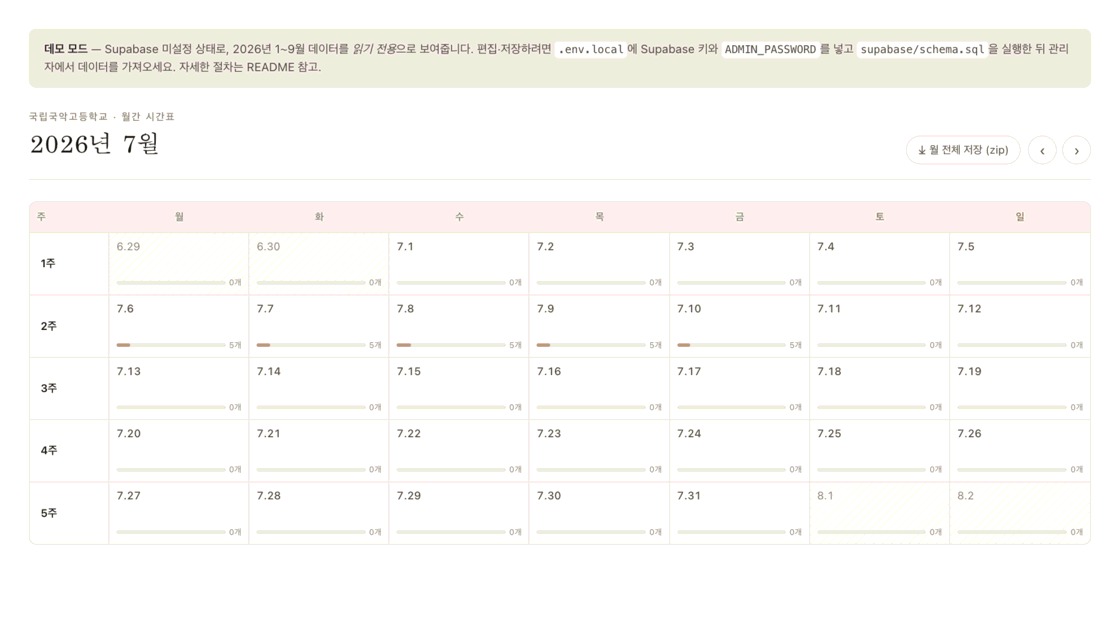
- 왼쪽 "N주" 를 누르면 그 주 전체 시간표로,
- 날짜 를 누르면 그 날 하루 시간표로 이동합니다.
- 날짜 칸의 작은 막대·숫자는 그 날 수업이 얼마나 있는지 나타내는 표시입니다(자세히 볼 필요는 없습니다).
- ← → 방향키로 이전/다음 달로 넘어갑니다.
3. 주간·일간 시간표 보는 법
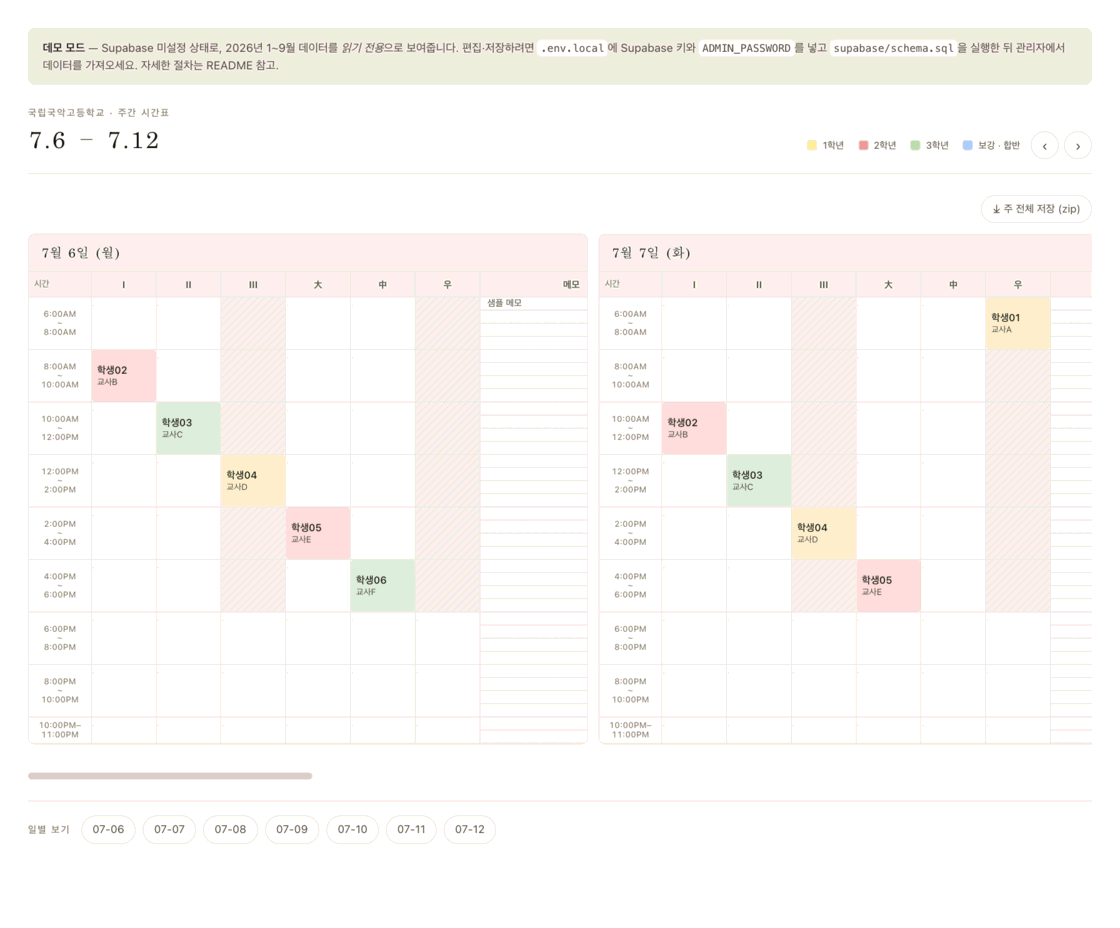
- 세로축은 시간, 가로축은 강의실(
I · II · III · 大 · 中 · 우)입니다. - 색이 칠해진 칸이 수업입니다. 칸 안에 학생 이름 (교사) 이 적혀 있습니다.
- 색은 학년 구분입니다 — 🟨 1학년 · 🟥 2학년 · 🟩 3학년 · 🟦 보강·합반.
- 사선 빗금 칸은 수업을 넣지 않는 시간대입니다.
- 오른쪽 메모 칸은 선생님이 적어 두는 안내입니다.
- ← → 로 이전/다음 주(일간에서는 날짜)로 이동합니다.
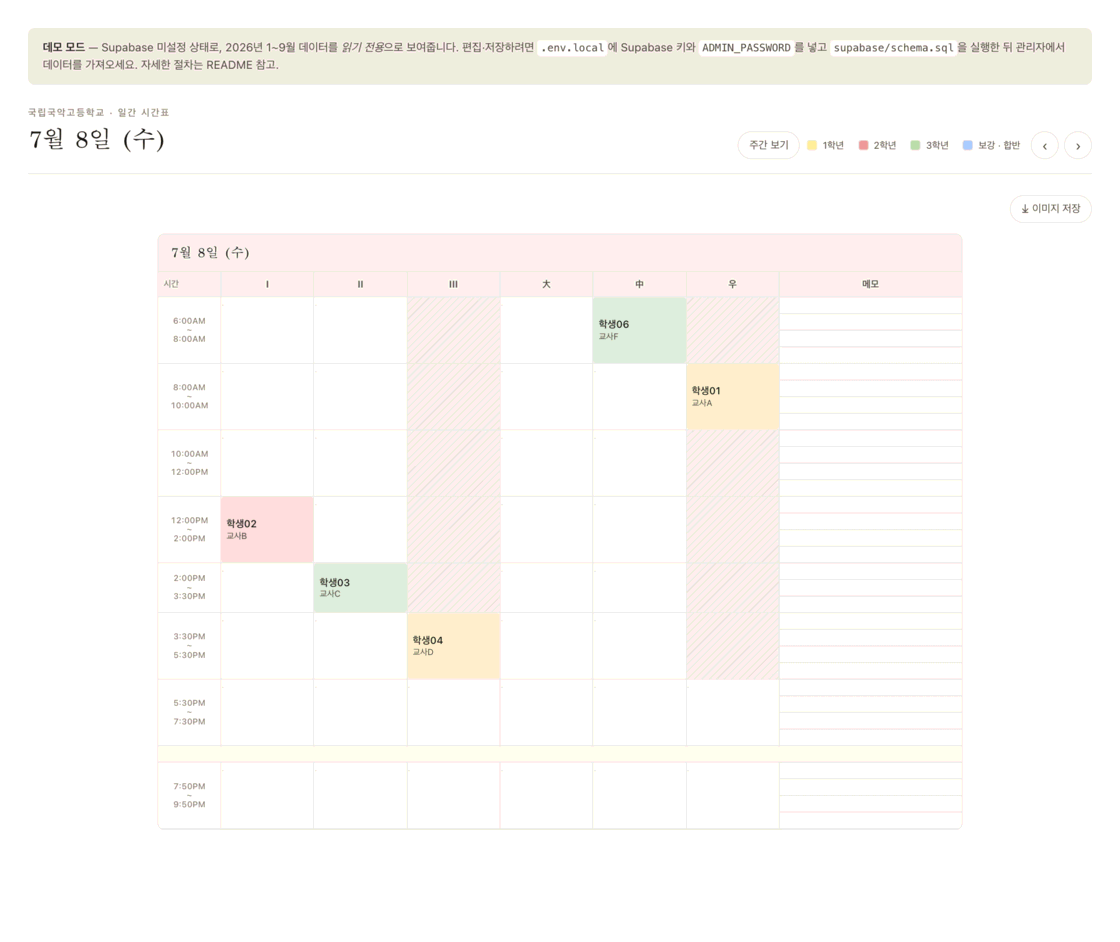
일간 화면 오른쪽 위 주간 보기 를 누르면 그 주 전체로 돌아갑니다.
4. 내 시간표를 이미지로 저장
- 주간 화면 — 주 전체 저장 (zip) : 그 주 7일 이미지를 한 번에.
- 일간 화면 — 이미지 저장 : 그 날 1장.
- 월간 화면 — 월 전체 저장 (zip) : 그 달 전체.
저장이 느리면 브라우저 탭을 화면에 띄운 채로 잠깐 기다리세요.
5. 자주 묻는 것
| 궁금한 점 | 답 |
|---|---|
| 로그인해야 하나요? | 네. 열람 비밀번호 하나면 됩니다. 담당 선생님께 받으세요. |
| "로그인 시도가 너무 많습니다"가 떠요 | 비밀번호를 여러 번 틀려 잠시 잠긴 것입니다. 안내된 시간 뒤에 다시 시도하세요. |
| 내 수업이 안 보여요 / 시간이 틀려요 | 담당 선생님이나 시간표 담당 선생님께 알려 주세요. 학생은 고칠 수 없습니다. |
| "데모 모드" 라는 문구가 떠요 | 임시 화면입니다. 실제 시간표 주소인지 확인하세요. |
| 통계 메뉴가 없어요 | 통계는 선생님용입니다. |